Chirpy 테마를 이용한 Github Pages 개설 [1]
Repository 생성 및 클론, Ruby 와 Jekyll 설치

본 게시물은
Windows 10환경에서 진행됨을 알려드립니다.
25.01.14일자 기준으로 진행하며,Chirpy의 버전은7.2.4v입니다.
이 글을 시작하기 전에 …
이 글을 보고 계시는 분들께서도 많은 고민 끝에 Github Pages 를 선택하셨을겁니다.
저 같은 경우엔 Velog, Notion, Tistory 를 전부 사용해보고, 최종적으로 Github Pages 를 사용하기로 결정했습니다.
여러분들께서는 각 플랫폼의 장단점, 차이점을 비교한 블로그의 글들을 충분히 보고 오셨을겁니다.
플랫폼 별 비교는 생략하고, 바로 Github Pages 를 만드는 방법을 설명하겠습니다.
1. Git Repository 생성 및 클론
본문에선
Git과VS Code의 사용법에 대해 다루지않습니다.
시작하기에 앞서, 기본적으로 아래의 준비사항이 필요합니다.
1. Repository 생성하기
Github 의 우측 위에 보이는 + 를 클릭 후, New repository 를 선택합니다.
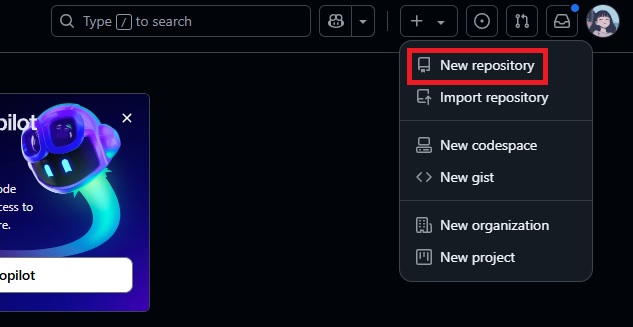
클릭 시 아래와 같은 화면이 나타나게 됩니다.
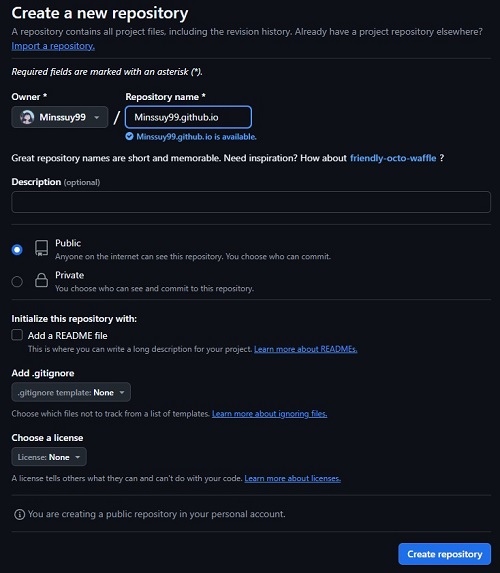
Repository name * 에 {username}.github.io 를 입력합니다.
username 은 Github 에 로그인 하실 때 입력하시는 ID 입니다.
예시를 들자면, 제 ID 는 Minssuy99 이니, Minssuy99.github.io 가 되겠네요.
그 외의 설정은 사진과 같이 해두시고, 우측 아래의 Create repository 를 클릭해주세요.
2. 생성한 Repository 를 Clone 하기
Clone 하기 위해선, VS Code 는 github 의 계정에 로그인 되어 있어야합니다.
좌측 아래에 프로필 아이콘을 클릭하여 github 로 로그인해주세요.
VS Code 를 실행하신 후, Clone Git Repository... 를 클릭합니다.
Clone Git Repository... 를 누르신 뒤, VS Code 의 상단의 Clone from GitHub 를 눌러주세요.

그럼 아까 전 저희가 생성해두었던 {username}.github.io 가 선택창에 나타나게 됩니다.
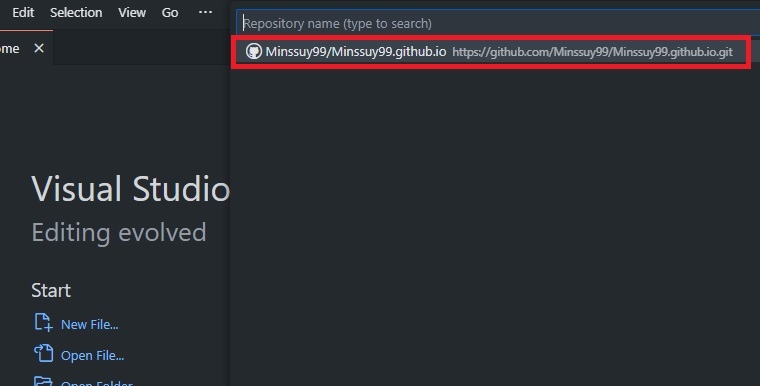
해당 Repository 를 클릭 시, 저장위치를 설정 할 수 있습니다.
생성위치는 바탕화면으로 하고 설명을 진행하겠습니다.
마치셨다면, 바탕화면에 username.github.io 라는 빈 폴더가 생성되면 성공입니다.
제 폴더의 이름은 Minssuy99.github.io 가 되겠네요.
2. Ruby 설치
Ruby설치 시, 기본으로 설정된 경로로 설치해주시기 바랍니다.
Ruby는3.3.4이상의 버전을 설치하지 마시기 바랍니다.
1. Ruby 다운로드
👉 Ruby Installer Archives 바로가기
위 링크를 클릭하여 사이트에 접속한 뒤, 원하시는 버전을 선택 후 설치해주세요.
저는 Ruby+Devkit 3.2.2-1 (x64) 를 설치하였으며, 이를 권장합니다.
이러한 이유는, Github Pages 에서 Ruby 3.3.4v 이상의 버전을 지원하지 않기 때문입니다.
여기를 클릭하여 현재 Github Pages 가 지원하는 프로그램들의 버전을 확인하실 수 있습니다.
2. 설치 확인
설치 후, 마지막 화면에서 Run ridk install to setup 에 체크 하신 뒤 Finish 를 눌러주세요.
그럼 터미널 창이 뜨게 될텐데, Enter 를 눌러주시면 셋업이 자동으로 진행됩니다.
셋업이 끝나면 한번 더 Enter를 요구할텐데, 똑같이 Enter를 눌러주시면 됩니다.
모든 설치가 끝났다면, cmd 혹은 터미널 에 ruby -v 명령어를 입력해보시기 바랍니다.
아래와 같이 출력된다면 성공적으로 설치가 완료된 것입니다.
1
2

$ ruby -v
ruby 3.2.2 (2023-03-30 revision e51014f9c0) [x64-mingw-ucrt]
3. Jekyll 설치
1. 터미널 실행 후 명령어 입력
cmd 혹은 PowerShell 을 실행하신 뒤, 아래와 같이 명령어를 입력 후 실행합니다.
1

$ gem install jekyll
설치가 완료되었다면, 아래의 명령어도 추가로 입력 후 실행합니다.
1

$ gem install bundler
2. 설치 확인
설치가 완료되었다면, 아래의 명령어를 실행하여 확인해보시기 바랍니다.
1
2

$ jekyll -v
jekyll 4.3.4
1
2

$ bundler -v
Bundler version 2.6.2
마치며
이로써 Repository 생성과 Ruby, Jekyll 설치에 대해 알아보았습니다.
어렵지 않으니 차근차근 따라하신다면 충분히 만드실 수 있습니다.
다음 글에선 로컬 서버 생성 및 테마 적용에 대해 알아보겠습니다.
긴 글 읽어주셔서 감사합니다.