Chirpy 테마를 이용한 Github Pages 개설 [3]
테마 커스터마이징 및 배포
본 게시물은
Windows 10환경에서 진행됨을 알려드립니다.
25.01.14일자 기준으로 진행하며,Chirpy의 버전은7.2.4v입니다.
북마크
☝ 위의 단계를 진행하지 않으신 분들께서는 위 링크를 클릭하여 이전 글을 확인해주시기 바랍니다.
이번 글에선 테마를 커스터마이징을 하고, github 에 업로드하여 배포를 하는 과정을 설명하겠습니다.
1. _config.yml 수정
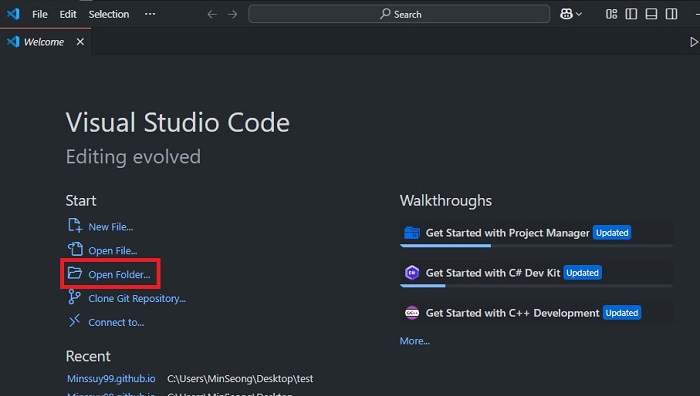
VS Code 를 실행 후, Open Folder... 를 클릭 후, 프로젝트 폴더를 열어주세요.
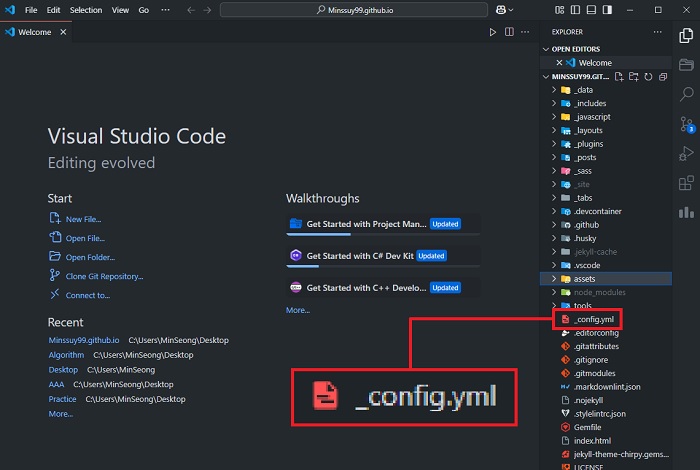
사이드바에서 _config.yml 을 클릭합니다.
_config.yml 파일을 수정하여 블로그 설정을 할 수 있습니다.
아래에 설명과 예시를 남겨놓았으니, _config.yml 을 직접 수정해보시길 바랍니다.
_config.yml 파일에서 Ctrl + F 키를 눌러 옵션을 빠르게 검색할 수 있습니다.
| Options | Description | Example |
|---|---|---|
| lang | 블로그의 언어를 설정합니다. | en, kr |
| timezone | 블로그의 시간을 설정합니다. | Asia/Seoul |
| title | 블로그의 제목을 설정합니다. | Minssuy99 |
| tagline | 블로그의 부제목을 설정합니다. | Game Developer |
| description | 블로그 링크 공유 시 나타나는 설명글을 설정합니다. | Hello, there |
| url |
Repository 의 이름과 똑같이 설정해주세요. |
https://username.github.io |
| theme_mode | 블로그의 테마를 설정합니다. | light, dark |
| avatar | 사이드바의 프로필을 설정합니다. | /assets/img/avatar.jpg |
| social_preview_image | 링크 공유 시 나타나는 사진을 설정합니다. | /asssets/img/seo.jpg |
| paginate | 한 페이지에 나타낼 최대 게시물 수를 설정합니다. | 5 |
2. 색상 변경
테마의 색깔, 특히 사이드바와 관련된 옵션들은 아래의 스크립트에서 수정을 할 수 있습니다.
-
_dark.scss: 다크모드일 때의 색상을 설정합니다. -
light.scss: 라이트모드일 때의 색상을 설정합니다. -
_sidebar.scss: 라이트모드/다크모드의 공통설정입니다.
1
2
3
4
5
6
7
8
9
10

--site-title-color     : 제목 색상
--site-subtitle-color  : 부제목 색상
--sidebar-bg           : 사이드바 배경화면 색상 or 사진으로 설정
--sidebar-border-color : 사이드바 ↔ 메인뷰 테두리 색상
--sidebar-muted-color  : 활성화 되지 않은 카테고리들의 아이콘 및 글씨 색상
--sidebar-active-color : 활성화 된 카테고리의 아이콘 및 글씨 색상
--sidebar-hover-bg     : 마우스 커서를 위로 올렸을 때의 색상
-sidebar-btn-bg        : 좌측 하단의 아이콘 배경 색상
--sidebar-btn-color    : 좌측 하단의 아이콘 색상
--avatar-border-color  : 프로필 사진 테두리 색상
다른 scss 파일에서도 이보다 많은 설정들을 할 수 있으니, 하나씩 바꿔보시면서 취향껏 설정해주시면 됩니다.
아래는 제가 알아본 추가적인 설정들이니, 참고해보시길 바랍니다.
사이드바 배경사진
1
2

/* Line : 19 */
background: url('/assets/img/background.jpg');
참고로 _light.scss 와 _dark.scss 에서 각각 설정하면, 모드에 따라 배경사진을 다르게 설정할 수 있습니다.
1
2

/* Line : 38 */
background: url('/assets/img/light_background.jpg');
1
2

/* Line : 38 */
background: url('/assets/img/dark_background.jpg');
코드블럭 버튼색상 변경
제 블로그의 코드블럭은 좌측 위의 버튼색상이 MacOS 스타일처럼 빨, 노, 초 로 되어있습니다.
이와 같이 설정하려면 아래와 같이 변경해주시면 됩니다.
1
2
3
4
5
6

/* Line : 140 */
background-color: #EB6150; /* default : var(--code-header-muted-color); */
box-shadow: (v.$code-dot-size + v.$code-dot-gap) 0 0#F3B63B,
    /* default : var(--code-header-muted-color), */
    (v.$code-dot-size + v.$code-dot-gap) * 2 0 0
          #54BB44; /* var(--code-header-muted-color); */
색상 커스터마이징은 여기까지 간단히 다뤄보고, 추후 다른 커스터마이징에 대해서도 다뤄보겠습니다.
3. GitHub 배포 및 설정
1. Github Push
여기까지 진행되신 분들께서는 VS Code 에서 bash 를 실행시켜주세요.
터미널창을 켜는 단축키는 Ctrl + Shift + ~ 입니다.
우측의 + 기호 오른쪽에 아래 화살표를 클릭 후 bash 를 선택해주시면 됩니다.
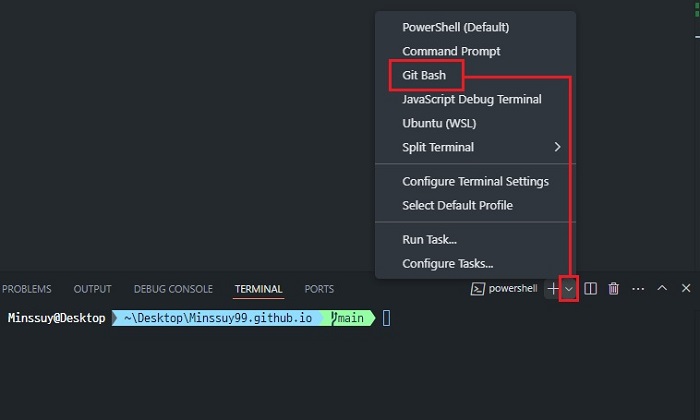
이후 아래와 같이 명령어를 실행해주시면 배포는 끝납니다.
1
2
3

$ git add .
$ git commit -m 'Commit'
$ git push origin main
4. Jekyll.yml 추가
일단, GitHub 사이트로 접속 후, 본인의 github.io Repository 로 들어가줍니다.
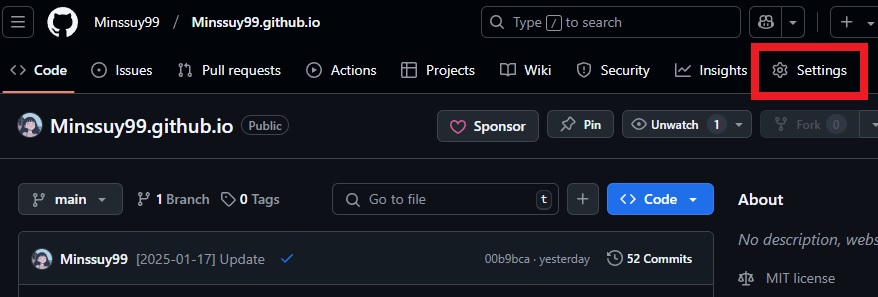
이후 우측 위의 메뉴 중 Repository 의 Settings 로 들어가주세요.
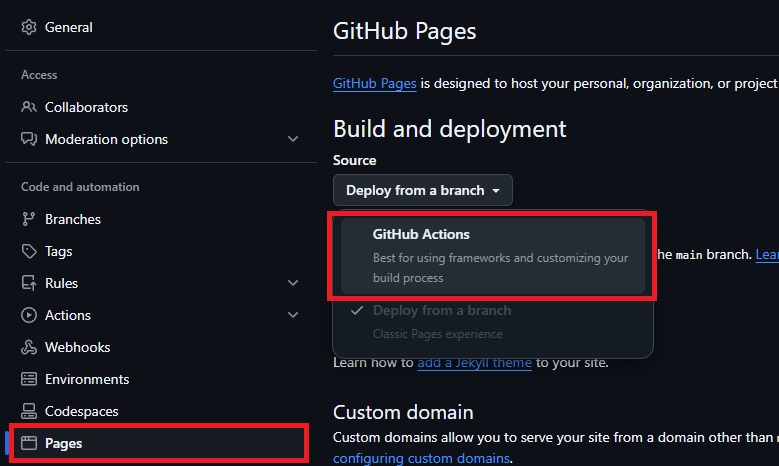
좌측의 Pages 로 들어가서 Source 를 GitHub Actions 로 변경해줍니다.
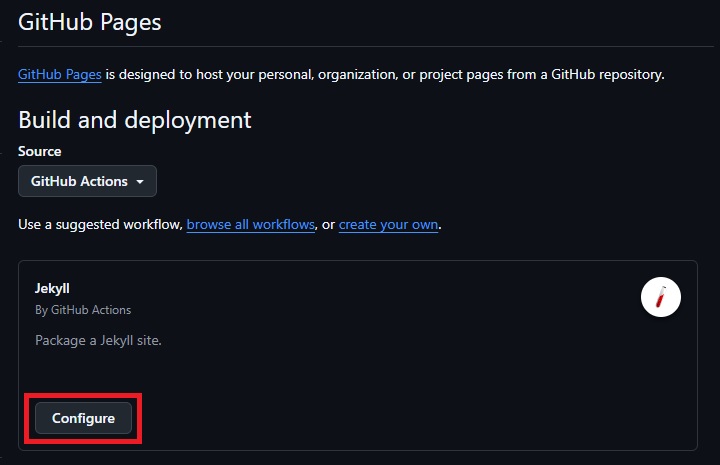
그럼 아래와 같이 Jekyll 이라는 박스가 나타나는데, Configure 을 클릭해줍니다.
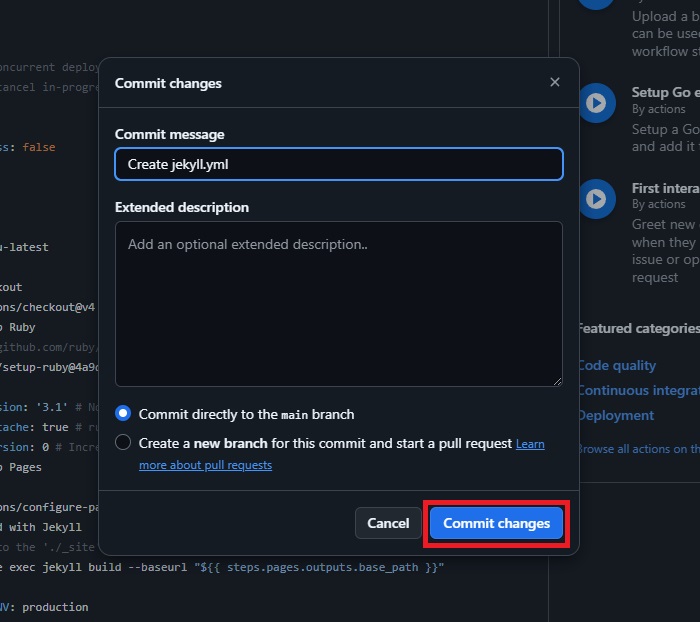
이후 우측 위의 Commit changes... 를 클릭해주시면 됩니다.
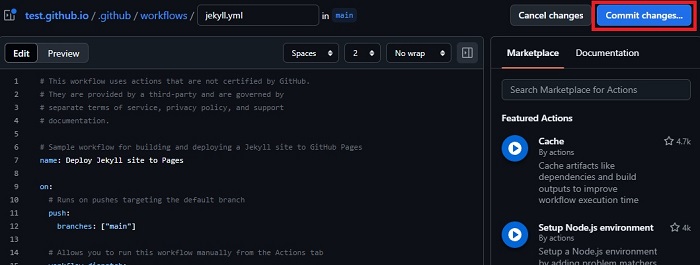
한번 더 Commit changes... 를 클릭해주시면 끝이 납니다.
VS Code 로 돌아와서, 터미널에 아래의 명령어를 입력해주세요.
1

git pull
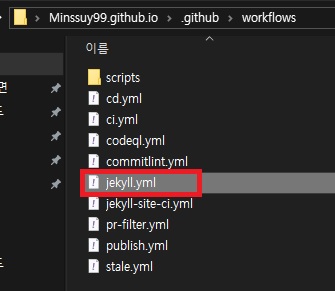
username.github.io/.github/workflows 에 jekyll.yml 이 추가되었다면 성공입니다.
4. Jekyll.yml 수정
VS Code 를 통해 jekyll.yml 파일을 열어줍니다.
그리고 설치하신 Ruby 버전에 맞게 수정해주신 뒤, 제가 표시해둔 주석 처리된 내용을 추가해주세요.
1
2
3
4
5
6
7
8
9
10
11
12
13
14
15
16
17
18
19
20
21
22
23

# Line : 29
.
.
jobs:
  # Build job
  build:
    runs-on: ubuntu-latest
    steps:
      - name: Checkout
        uses: actions/checkout@v4
      - name: Setup Ruby
        uses: ruby/setup-ruby@v1
        with:
          ruby-version: '3.2' # Ruby 버전에 맞게 수정
          bundler-cache: true
          cache-version: 0
      - name: Setup Pages
        id: pages
        uses: actions/configure-pages@v5
      - name: npm build                   # 이 부분을 추가해주세요.
        run: npm install && npm run build # 이 부분을 추가해주세요.
.
.
마치며
이로써 간단한 커스터마이징 후 Github 에 Push 후, 추가적인 설정까지 끝마쳤습니다.
다음엔 favicon 설정과 글 작성방법에 대해 다뤄보겠습니다.
긴 글 읽어주셔서 감사합니다.